La logique : esquisse, contraintes, cotes, volume
Formation Autodesk Fusion · Module 01
La logique : esquisse, contraintes, cotes, volume
Retenir l'ordre de toute pièce, créer une esquisse sur le bon plan, poser contraintes et cotes.
- Niveau 1 sur 5 · Néophyte
- Lecture 3 min
La logique : esquisse, contraintes, cotes, volume
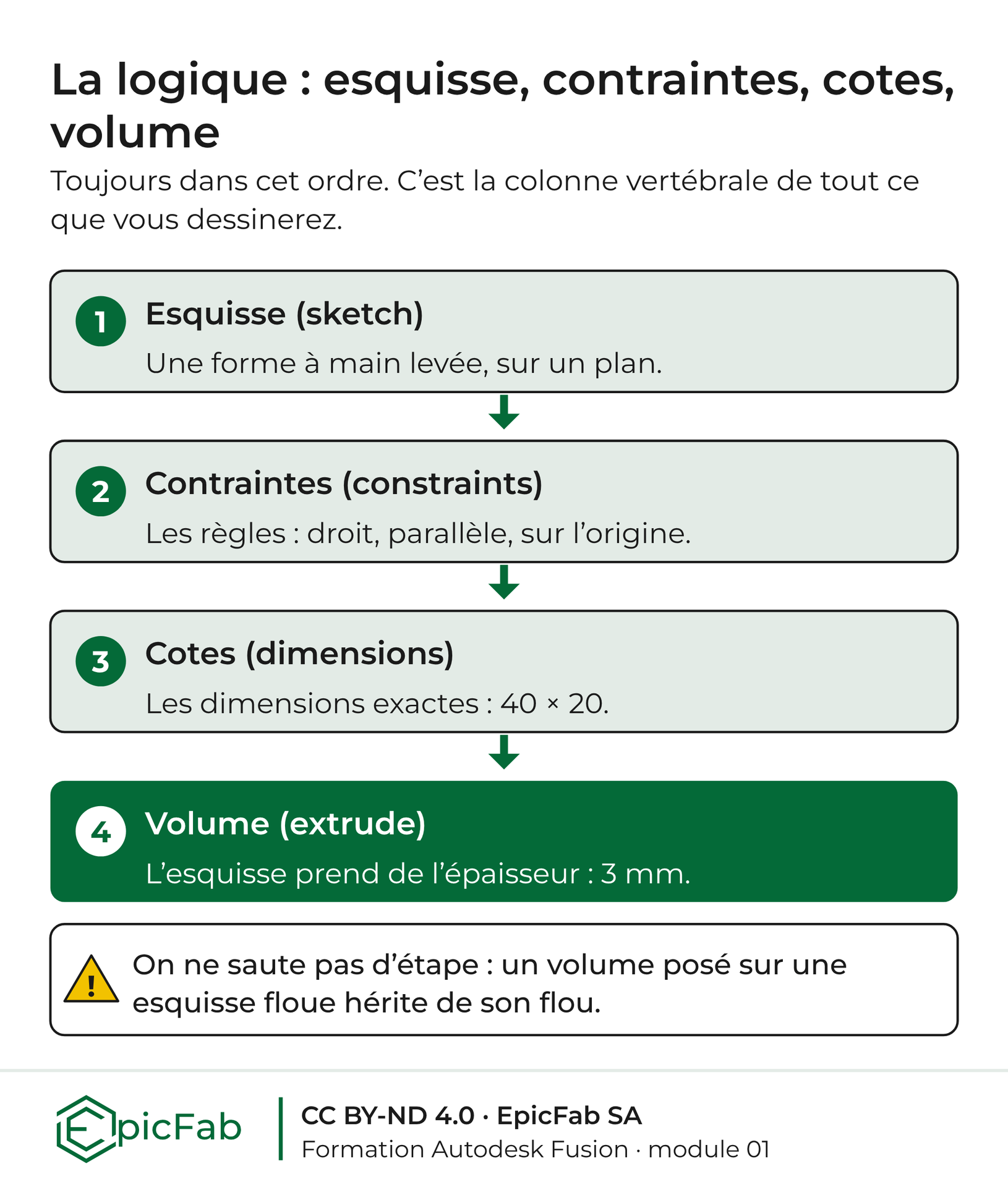
Toute pièce, de la plus simple à la plus retorse, suit le même chemin, toujours dans le même ordre. Retenez-le, il servira jusqu'au dernier exercice de la formation.
L'esquisse (sketch)
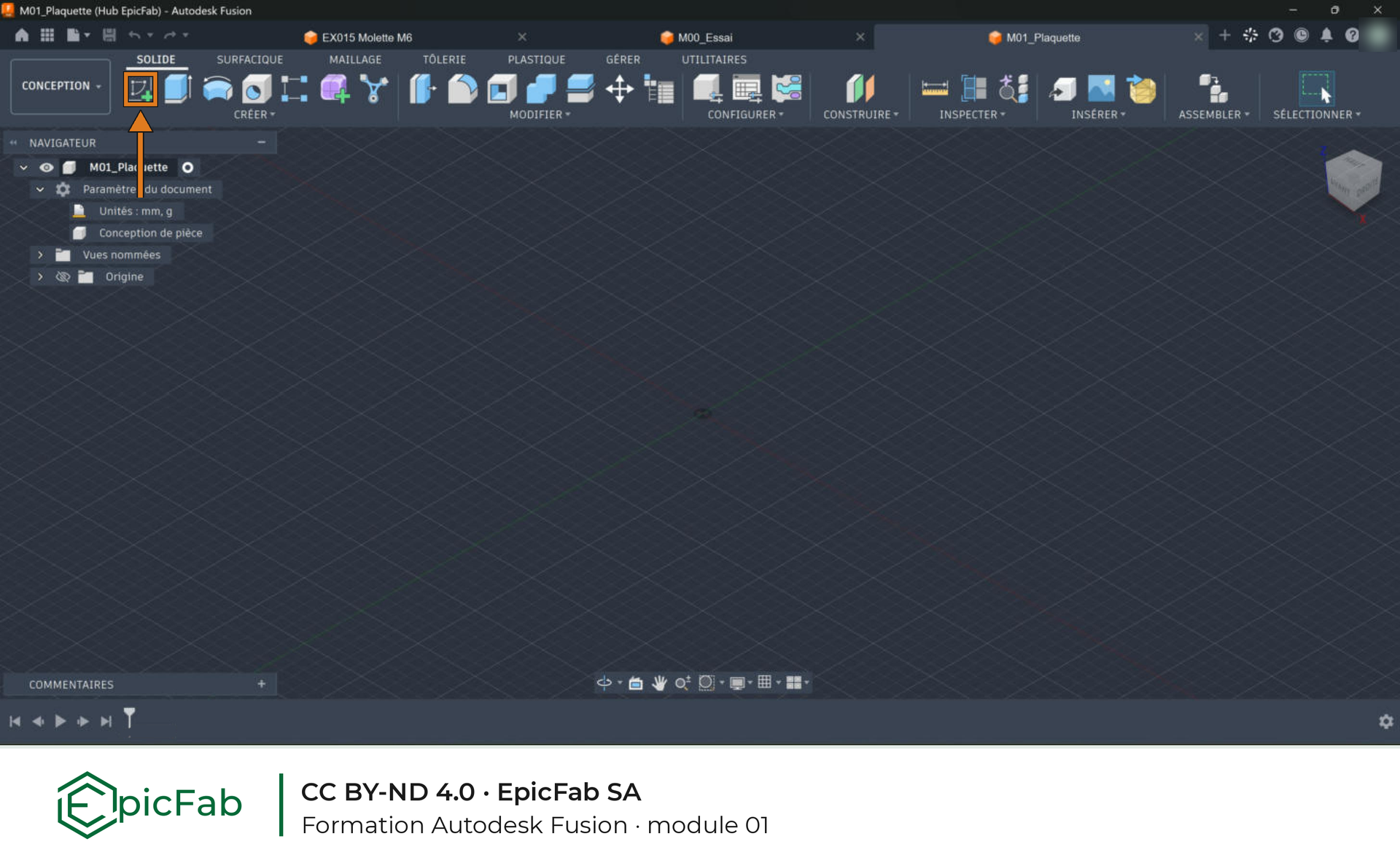
Une esquisse est un dessin à plat, posé sur un plan. On y trace des lignes, des rectangles, des cercles, sans chercher la précision. Pour en créer une : Solide › Créer › Créer une esquisse, puis cliquez sur l'un des plans d'origine qui s'affichent.
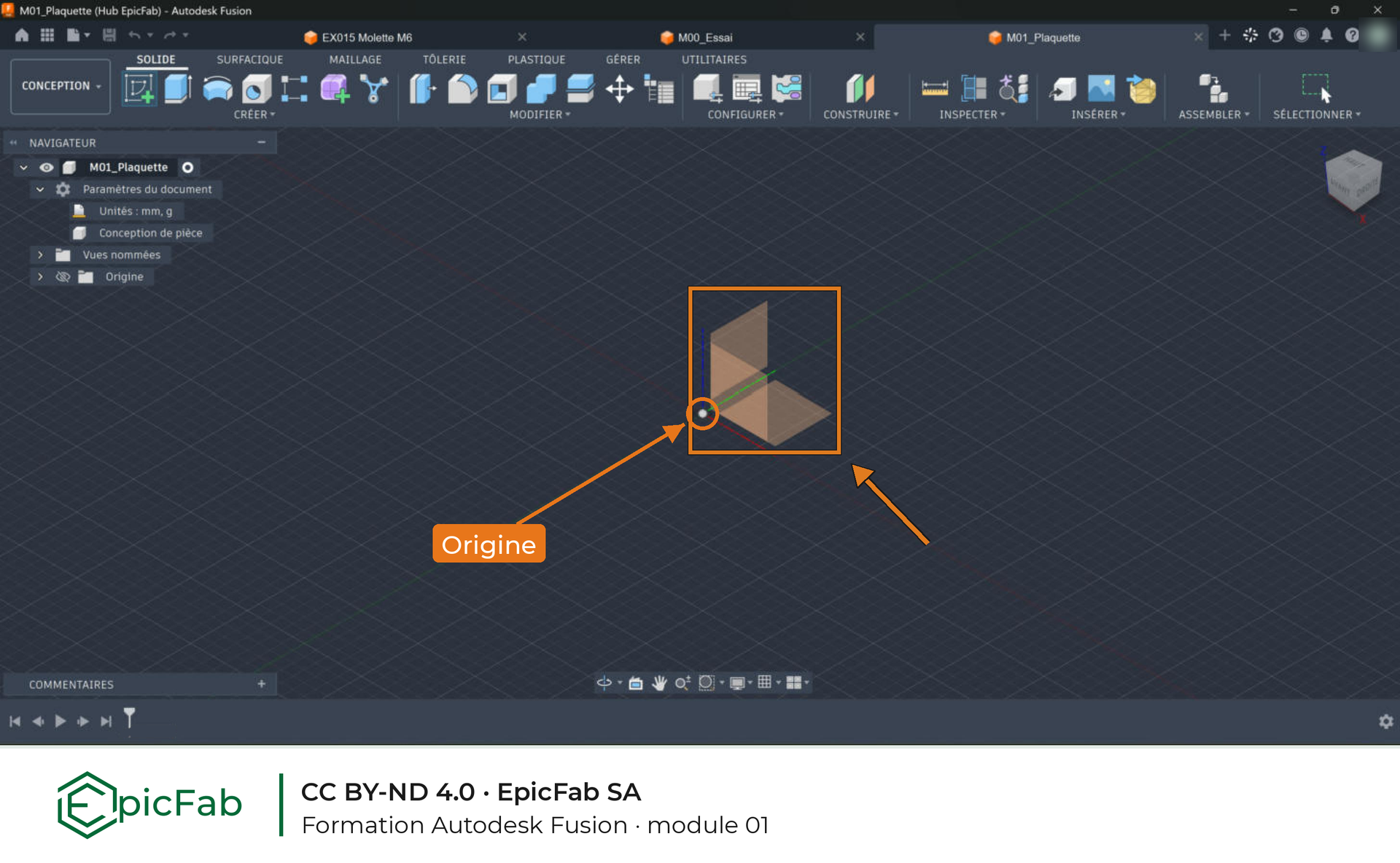
Au coin de ces trois plans, un petit point : l'origine (origin). C'est le point de départ de la pièce, là où se croisent les trois axes X, Y et Z. Le dossier Origine du navigateur le range avec les trois axes et les trois plans. On y accroche l'esquisse, par exemple un coin du rectangle, pour qu'elle ne bouge plus.
Pour une pièce qui sera imprimée à plat, choisissez le plan horizontal, couché comme le plateau de l'imprimante : XY, puisque Fusion est réglé en Z vers le haut (module 00). L'axe Z donne alors la hauteur de la pièce. Si votre Fusion est resté en Y vers le haut, le plan horizontal s'appelle XZ : dans le doute, regardez le ViewCube, le plan horizontal est parallèle à sa face HAUT. Ce choix compte plus qu'il n'en a l'air : on y revient plus bas.
Les contraintes (constraints)
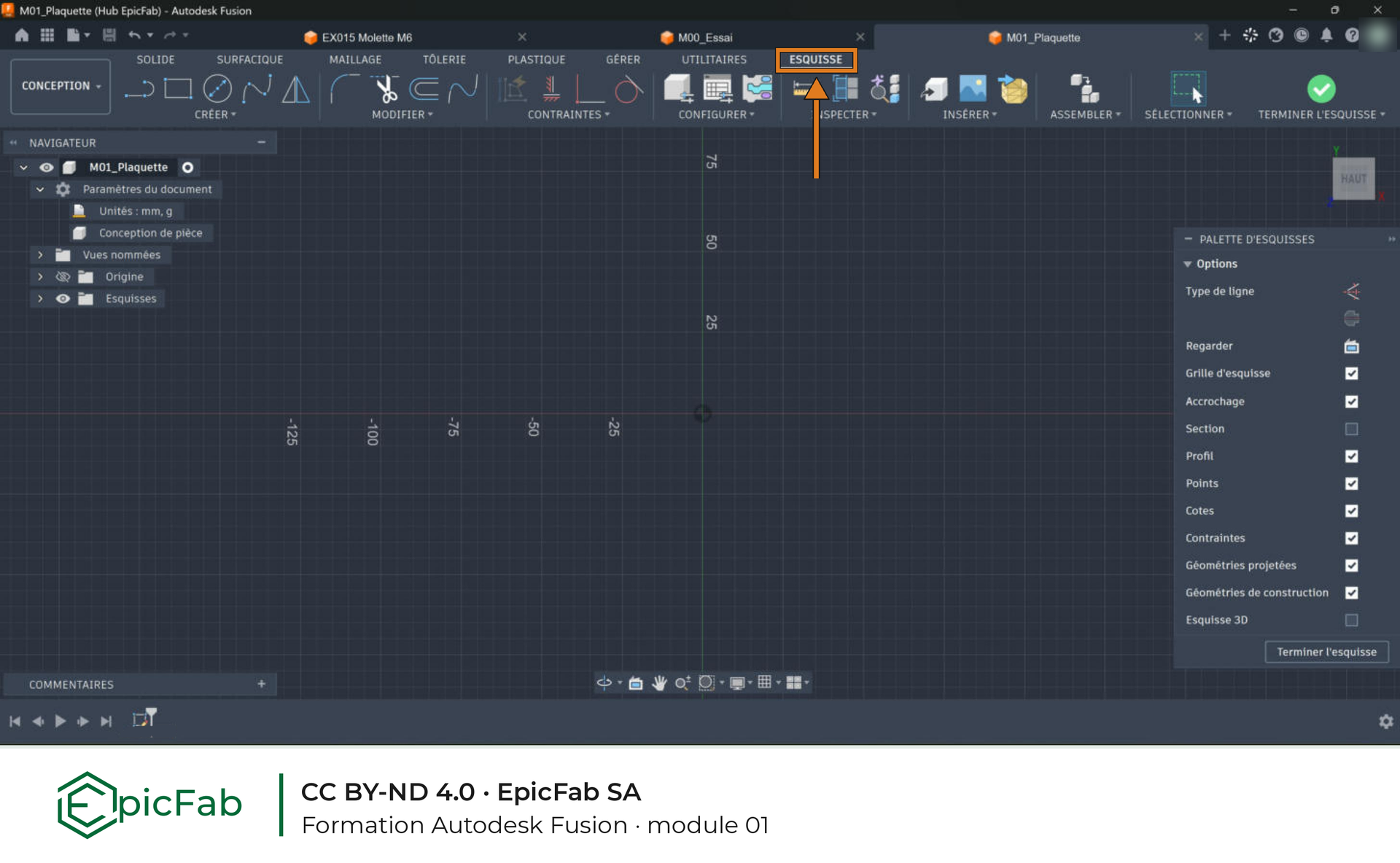
Les contraintes sont les règles du dessin : cette ligne est horizontale, celle-ci verticale, ce coin est posé sur l'origine, ces deux côtés sont égaux. Fusion en ajoute beaucoup tout seul pendant que vous tracez, les autres se trouvent dans Esquisse › Contraintes : Coïncident, Horizontale/verticale, « Egal » (sans accent à l'écran), Milieu ou Symétrie, entre autres.
Les cotes (dimensions)
Les cotes donnent les vraies valeurs : 40 mm de long, 20 mm de large. On les pose avec Esquisse › Créer › Cote d'esquisse (D) : un clic sur la ligne, un clic pour placer la cote, on tape la valeur, Entrée. La ligne prend aussitôt la bonne longueur.
Le volume
Quand l'esquisse est propre, on clique sur TERMINER L'ESQUISSE, le bouton vert à droite du ruban (ou en bas de la palette d'esquisses), puis on donne de l'épaisseur au profil. C'est seulement à ce moment-là que la pièce devient un objet en trois dimensions, un corps (body).
Formation Autodesk Fusion · Module 01
La logique : esquisse, contraintes, cotes, volume
Retenir l'ordre de toute pièce, créer une esquisse sur le bon plan, poser contraintes et cotes.
- Niveau 1 sur 5 · Néophyte
- Lecture 3 min
La logique : esquisse, contraintes, cotes, volume
Toute pièce, de la plus simple à la plus retorse, suit le même chemin, toujours dans le même ordre. Retenez-le, il servira jusqu'au dernier exercice de la formation.
L'esquisse (sketch)
Une esquisse est un dessin à plat, posé sur un plan. On y trace des lignes, des rectangles, des cercles, sans chercher la précision. Pour en créer une : Solide › Créer › Créer une esquisse, puis cliquez sur l'un des plans d'origine qui s'affichent.
Au coin de ces trois plans, un petit point : l'origine (origin). C'est le point de départ de la pièce, là où se croisent les trois axes X, Y et Z. Le dossier Origine du navigateur le range avec les trois axes et les trois plans. On y accroche l'esquisse, par exemple un coin du rectangle, pour qu'elle ne bouge plus.
Pour une pièce qui sera imprimée à plat, choisissez le plan horizontal, couché comme le plateau de l'imprimante : XY, puisque Fusion est réglé en Z vers le haut (module 00). L'axe Z donne alors la hauteur de la pièce. Si votre Fusion est resté en Y vers le haut, le plan horizontal s'appelle XZ : dans le doute, regardez le ViewCube, le plan horizontal est parallèle à sa face HAUT. Ce choix compte plus qu'il n'en a l'air : on y revient plus bas.
Les contraintes (constraints)
Les contraintes sont les règles du dessin : cette ligne est horizontale, celle-ci verticale, ce coin est posé sur l'origine, ces deux côtés sont égaux. Fusion en ajoute beaucoup tout seul pendant que vous tracez, les autres se trouvent dans Esquisse › Contraintes : Coïncident, Horizontale/verticale, « Egal » (sans accent à l'écran), Milieu ou Symétrie, entre autres.
Les cotes (dimensions)
Les cotes donnent les vraies valeurs : 40 mm de long, 20 mm de large. On les pose avec Esquisse › Créer › Cote d'esquisse (D) : un clic sur la ligne, un clic pour placer la cote, on tape la valeur, Entrée. La ligne prend aussitôt la bonne longueur.
Le volume
Quand l'esquisse est propre, on clique sur TERMINER L'ESQUISSE, le bouton vert à droite du ruban (ou en bas de la palette d'esquisses), puis on donne de l'épaisseur au profil. C'est seulement à ce moment-là que la pièce devient un objet en trois dimensions, un corps (body).
Il n'y a aucune réaction pour le moment.
pour être le premier à laisser un commentaire.